
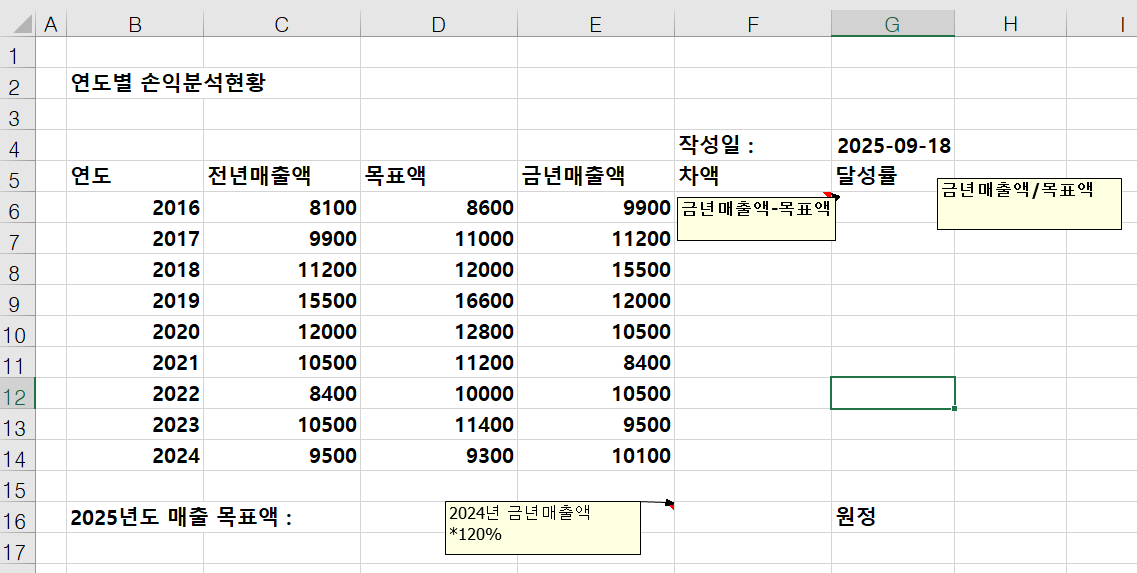
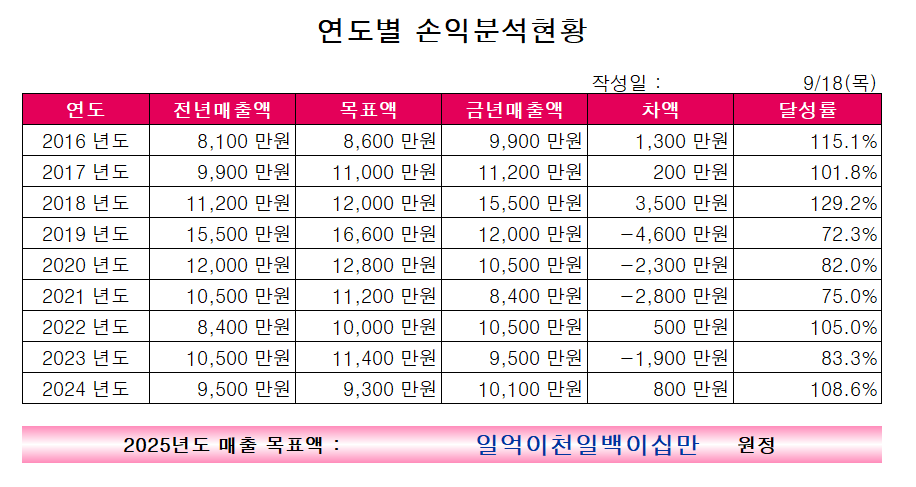
1번 자료를 입력한 후 셀서식을 이용하여, 2번 자료의 결과물을 만들어봅니다.
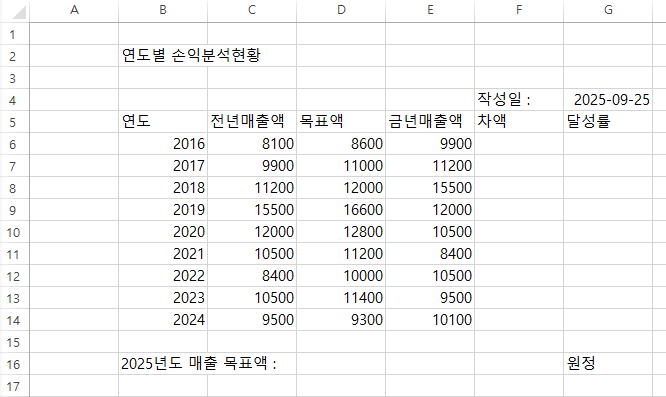
자료 입력시 날짜는 현재 날짜를 입력합니다. 9-25, 또는 9/25 입력하여 날짜형식으로 만들어주며, Ctrl + ; 클릭하여 오늘날짜가 자동으로 입력될수 있게 해줍니다.

차액, 달성률, 2025년 매출목표액 을 계산합니다.
* 차액 : 금년매출액 - 목표액
* 달성률 : 금년매출액 / 목표액
첫번째 값을 계산 후 채우기 핸들을 이용하여 나머지도 계산을 해줍니다.
* 2025년도 매출 목표액 : 2024년 매출액 × 120%
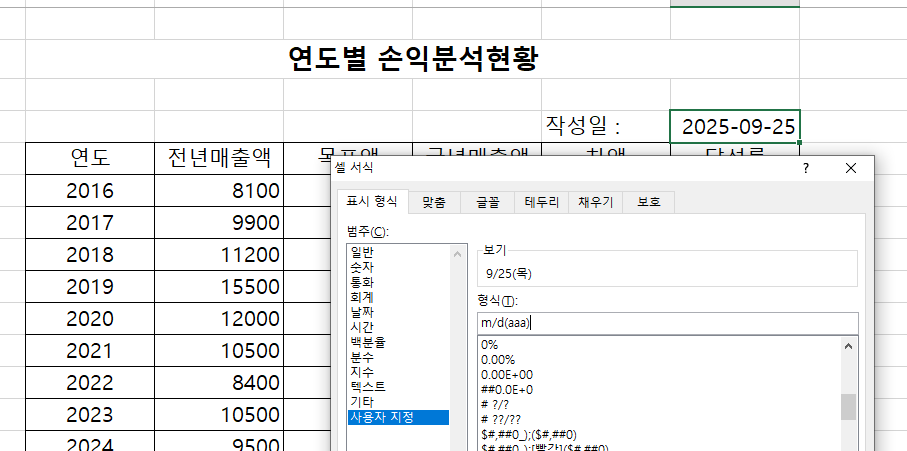
날짜를 9/25(목) 형식으로 나오게 하기 위해 셀 선택 후 [셀서식] - [표시형식] - [사용자 지정] 클릭하여 형식을
m/d(aaa) 형식으로 지정합니다.
날짜 형식 사용자 지정 규칙
* 년도 : yy(연도 2자리), yyyy(연도4자리)
* 월 : m(월 1자리), mm(월 2자리), mmm(월 영문표기 3글자), mmmm(월 영문표기 풀네임), mmmm(월 영문표기 첫글자)
* 일 : d(일 1자리), dd(일 2자리), ddd(요일 영문표기 3글자), dddd(요일 영문표기 풀네임)
* 한글요일 : aaa(월), aaaa(월요일)
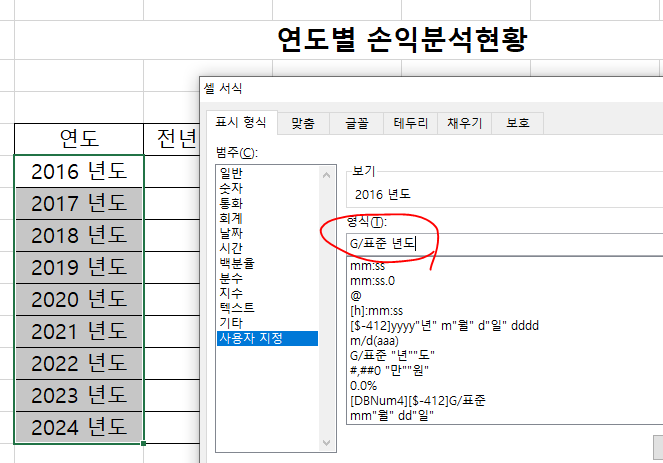
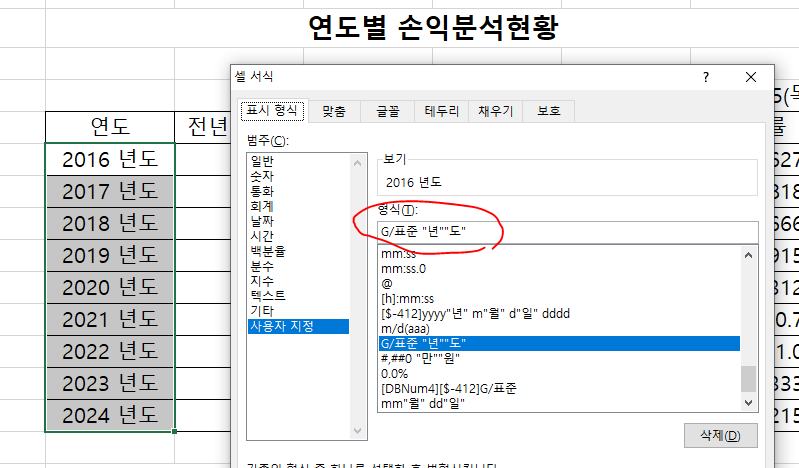
연도 2016 뒤에 년도 글자를 표시하기 위해 [셀서식] - [표시형식] - [사용자지정] 형식에 G/표준 뒤에 년도 표기
=> G/표준 년도 , 입력한 글자에는 앞뒤로 " " 자동으로 표기됩니다.
숫자형식 사용자 지정 규칙(G/표준, 0, #)
G/표준 기본상태를 이야기하며 숫자데이터에만 적용
0 숫자 데이터를 의미하며 자리수를 나타내고, 값이 없을경우 0으로 채워붐
| 입력데이터 | 표시형식 | 결과값 |
| 89 | 000 | 89 |
| 0 | 0 | 0 |
# 숫자 데이터를 의미하며 자리수를 나타내고, 값이 없을경우 공백으로 채워붐
| 입력데이터 | 표시형식 | 결과값 |
| 89 | ### | 89 |
| 0 | # | 공백 |
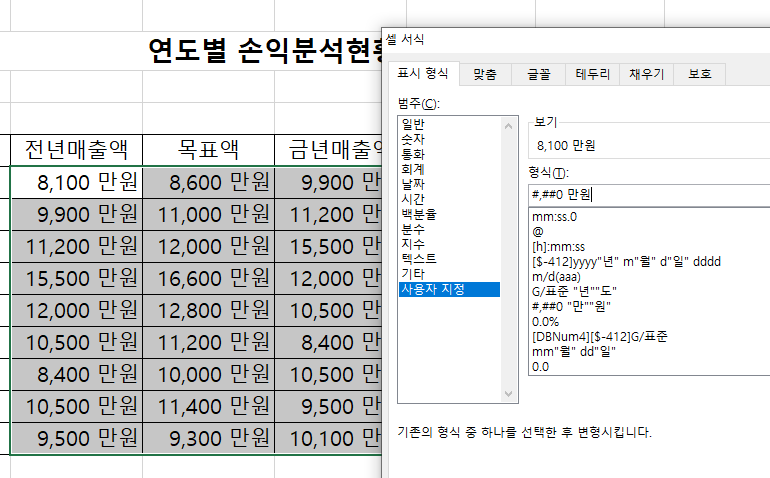
전년매출액, 목표액, 금년매출액, 차액 데이터에 대해 천단위 구분기호와, 숫자값뒤에 '만원' 글자 덧붙이기
[셀서식] - [표시형식] - [사용자 지정] 형식에서 #,##0 만원 을입력합니다.
숫자사이에 천단위 구분하기 위해 #,##0 입력
| 입력값 | 표시형식 | 결과값 |
| 1250 | 0,000 | 1,250 |
| 1250 | #,### | 1,250 |
| 890 | 0,000 | 0,890 |
| 890 | #,### | 890 |
| 0 | 0,000 | 0,000 |
| 0 | #,### | 공백 |
앞에 #을 쓰는 이유는 값이 없을수도 있어서 없을경우 공백이 나오게 하기 위해, 마지막에 0을 입력하는 이유는 값이 없을것을 대비하여 0으로 표기하기 위해
값이 있을수도 있고, 없을수도 있고, 자리수도 다르기때문에 #,##0을 이용합니다.

달성률은 소수점으로 되어있는것을, 백분율 스타일(%)를 선택하고, 소수자릿수 1개 나타내기 위해 자릿수늘림을 같이 클릭합니다.

셀서식- 채우기 효과를 이용하여 제목줄은 단색을, 2025년도 맥출 목표액을 채우기효과-그라데이션 효과를 주어 좀 더 색다른 색이 표시되도록 해줍니다.
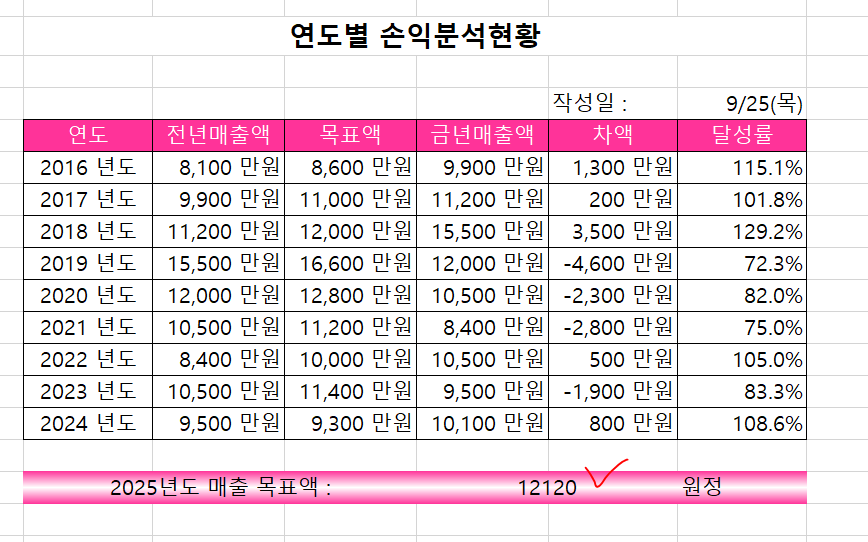
입력된 데이터값을 가지고 계산한 매출목표액은 본문데이터에서 셀서식을 이용하여 만원이란 표기를 해줬으므로, 2025년 매출 목표액에는 1만원을 곱하여 숫자값이 표기되도록 해줍니다.

2025년도 매출목표액 수정 : 2024년 금년매출액 * 120% * 10000
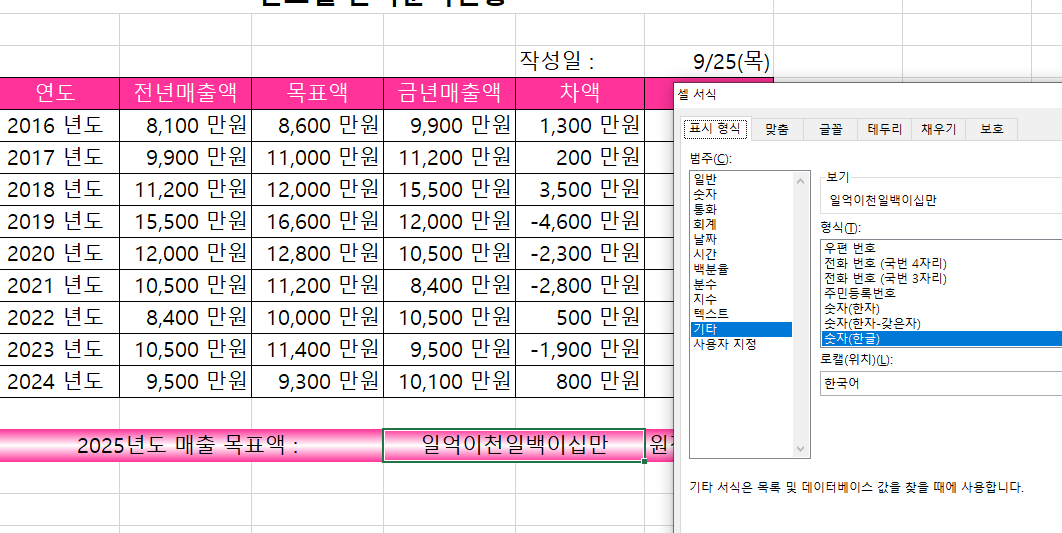
마지막으로 2025년 매출 목표액의 숫자데이터를 한글숫자로 표기하기 위해 [셀서식]-[표시형식]-[기타] 에서 숫자(한글) 형식을 선택해줍니다.
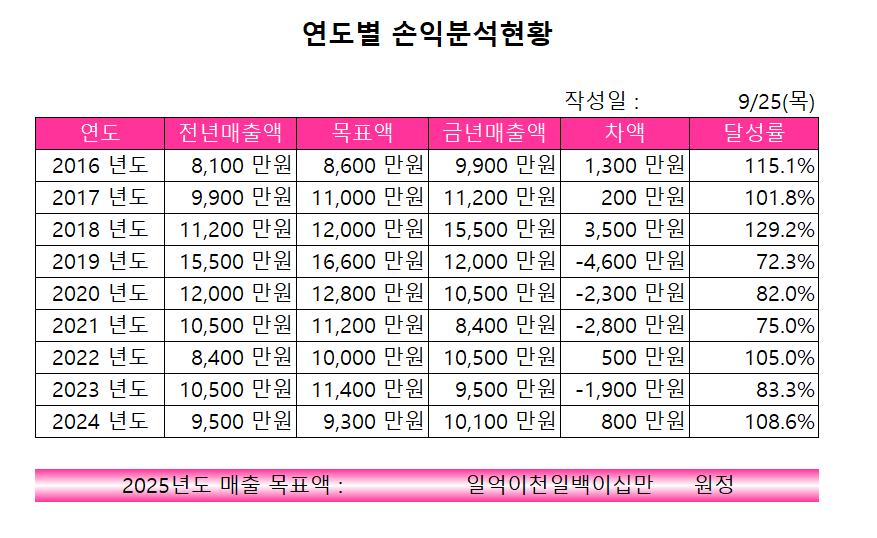
테두리까지 넣어주면 파일 완성!!!!

'컴퓨터배움 > 엑셀활용' 카테고리의 다른 글
| IF 함수, RANK.EQ함수 활용하기 (0) | 2025.10.03 |
|---|---|
| 고급필터를 이용하여 원하는 자료 추출하기 (0) | 2025.01.10 |
| 1을 입력하면 1000 이 나와요. (0) | 2024.11.21 |
| 동일한 글자 한꺼번에 입력하는 방법 (0) | 2024.11.18 |
| 견적서, 진단평가 결과표 예제 (0) | 2023.06.22 |


댓글