

엑셀로 작업하다가 시트 이동이나 복사를 할 때, 느닷없이 "해당 이름 'ㄱ'이(가) 이미 있습니다. 이 이름을 사용하려면 [예]를 클릭하세요..."라는 경고창이 무한 반복해서 떠서 당황하신 적 있으시죠?
엔터를 연타하며 겨우 넘기더라도, 시트를 복사할 때마다 매번 이러면 작업 효율도 떨어지고 스트레스도 이만저만이 아닌데요.
오늘은 이 짜증나는 엑셀 시트 복사 오류의 원인과 10초 만에 깔끔하게 해결하는 3가지 방법을 알기 쉽게 정리해 드리겠습니다!
💡 이 오류가 발생하는 이유는 무엇일까요?
이 현상은 복사하려는 시트 안에 '정의된 이름(Name Range)'이 이미 파일 안이나 복사될 대상에 존재하기 때문에 발생합니다.
보통 다음과 같은 상황에서 자주 생깁니다:
- 다른 사람과 주고받은 오래된 엑셀 파일일 때
- 여러 시트를 복사하고 붙여넣는 과정에서 '이름 정의'가 누적되었을 때
- 인터넷에서 다운로드한 템플릿에 불필요한 이름 정의가 남아있을 때
그럼 이제 이 경고창을 안 뜨게 만드는 해결 방법을 알아보겠습니다!
해결 방법 1: [이름 관리자]에서 불필요한 이름 삭제하기 (가장 기본)
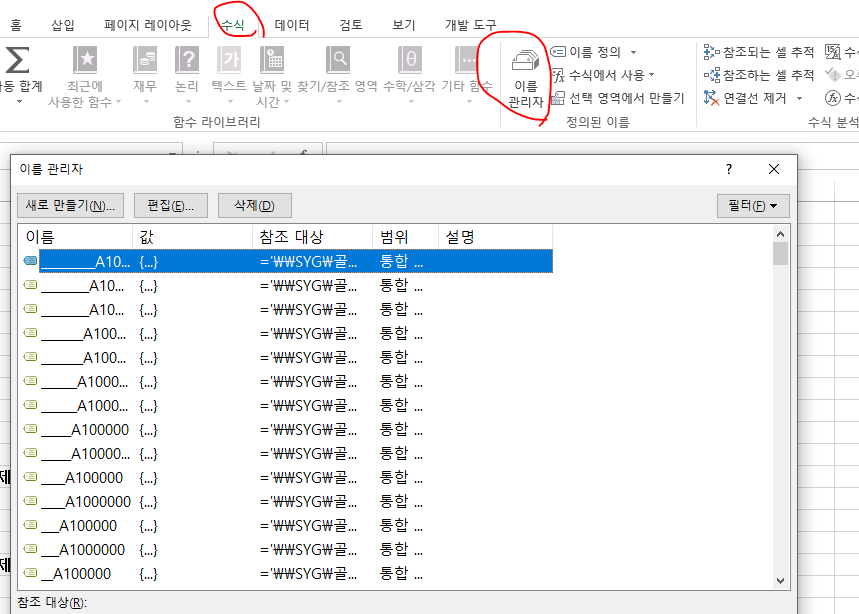
가장 간단하고 일반적인 해결 방법입니다.
- 엑셀 상단 메뉴에서 [수식] 탭을 클릭합니다.
- [이름 관리자] (단축키: Ctrl + F3)를 실행합니다.
- 목록에서 오류를 일으켰던 이름(ㄱ 등)이나 참조 오류(#REF!)가 있는 항목들을 찾아 선택합니다.
- Tip: 맨 위 항목을 클릭한 뒤 Shift 키를 누른 상태로 맨 아래 항목을 누르면 전체 선택이 가능합니다.
- 상단의 [삭제] 버튼을 누르고 확인을 클릭합니다.
⚠️ 주의사항: 만약 수식에서 실제로 사용 중인 정상적인 이름 정의라면 삭제 시 수식 오류가 날 수 있으니, 참조 대상이 #REF!로 깨져있거나 불필요한 이름 위주로 삭제해 주세요.
해결 방법 2: 숨겨진 이름까지 한 번에 싹 지우기 (VBA 매크로 - 강력 추천! ⭐)
"이름 관리자에 들어갔는데 아무것도 없는데요?" 하시는 분들도 계실 겁니다.
바로 '숨겨진 이름 정의'가 남아있기 때문인데요! 이럴 땐 간단한 매크로 코드로 눈에 보이지 않는 유령 이름들까지 한 번에 지울 수 있습니다.
📌 따라하기 (15초 소요)
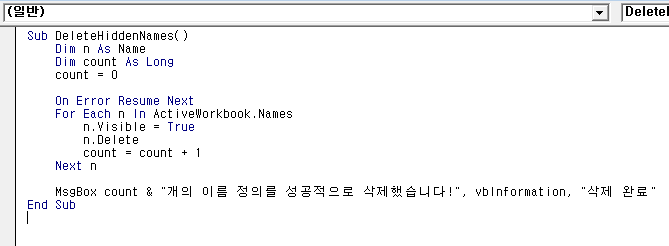
- 엑셀에서 Alt + F11 키를 눌러 VBA 편집기 창을 엽니다.
- 상단 메뉴의 [삽입] - [모듈(M)]을 클릭합니다.
- 새 창이 뜨면 아래 코드를 그대로 복사해서 붙여넣기 합니다.
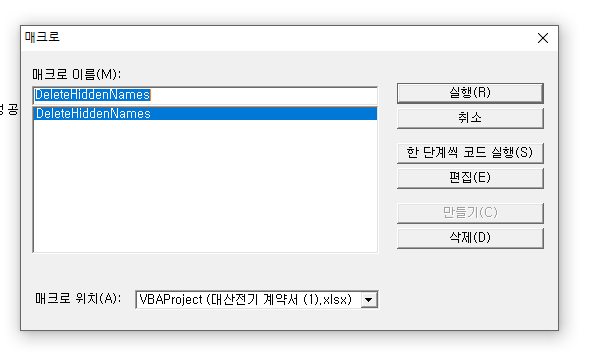
- 키보드의 F5 키(실행)를 누릅니다.
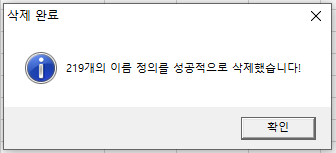
- "X개의 이름 정의를 성공적으로 삭제했습니다!"라는 알림창이 뜨면 확인을 누르고 VBA 창을 닫습니다.
- 파일을 저장한 뒤 다시 시트를 복사해 보세요! 거짓말처럼 경고창이 사라집니다.
<VBA코드>
Sub DeleteHiddenNames()
Dim n As Name
Dim count As Long
count = 0
On Error Resume Next
For Each n In ActiveWorkbook.Names
n.Visible = True
n.Delete
count = count + 1
Next n
MsgBox count & "개의 이름 정의를 성공적으로 삭제했습니다!", vbInformation, "삭제 완료"
End Sub
해결 방법 3: 당장 바쁠 때! 엔터 연타 없이 넘어가는 꿀팁 (임시 대처)
당장 급하게 작업을 끝내야 하는데 매크로까지 쓸 시간이 없다면?
경고창이 떴을 때 마우스로 [예]를 계속 누르지 마시고, 키보드의 Enter 키나 Y 키를 꾹~ 누르고 계셔보세요.
'예'가 실행되면서 한참을 누르고 있으면 화면이 깜빡깜박 되다가 엑셀시트로 넘어갑니다.
수십 개의 경고창이 '예' 선택으로 순식간에 지나가면서 몇 초 만에 복사가 완료되는겁니다.
(단, 이건 임시 방편이므로 나중에 꼭 2번 방법으로 파일 내부를 청소해 주시는 것을 추천합니다!)
📝 요약 정리
- 원인: 파일 내에 중복되거나 깨진 '이름 정의'가 누적되어 발생
- 기본 해결: Ctrl + F3 (이름 관리자)에서 오류 이름 삭제
- 완벽 해결: Alt + F11 후 매크로 코드로 숨겨진 이름까지 일괄 삭제
매번 시트 복사할 때마다 스트레스 받지 마시고, 2번 매크로 방법으로 10초 만에 쾌적한 엑셀 환경을 만들어 보세요!

'직장인 공부 · 실무 > 엑셀 · 컴퓨터' 카테고리의 다른 글
| 엑셀 빈칸 처리하는 방법 | IF 함수로 0 대신 공백 표시하기 (0) | 2026.08.10 |
|---|---|
| 서류의 일부분을 지우고 싶어요 (0) | 2026.03.11 |
| 엑셀 IF 함수, RANK.EQ 함수 사용법 | 조건에 따라 결과를 다르게 표시하는 방법 (0) | 2025.10.03 |
| 사용지지정 서식 활용하여 문서 만들기 (0) | 2025.09.25 |
| 라인카메라 설치 및 사진편집 (0) | 2025.05.24 |


댓글