Q. 제가 한글문서를 작성해서 업무보고 드렸는데
다른 사람들 파일은 다 그림인쇄가 되는데 제 파일만 그림 인쇄가 안된다고 연락이 왔습니다.
왜 그럴까요? 저는 보이는데. 상대방 컴퓨터에서 안열린다고 하네요.
윈도우버전이 다른데 설정을 어떻게 하나요?
A. 한글문서 파일 인쇄하는데 윈도우와 상관없습니다.
그림넣기 할때 문서에 포함하셨을까요?
Q. 네 지금 해볼께요. 다 했는데요
A. 지금 하신거 아닐까요?
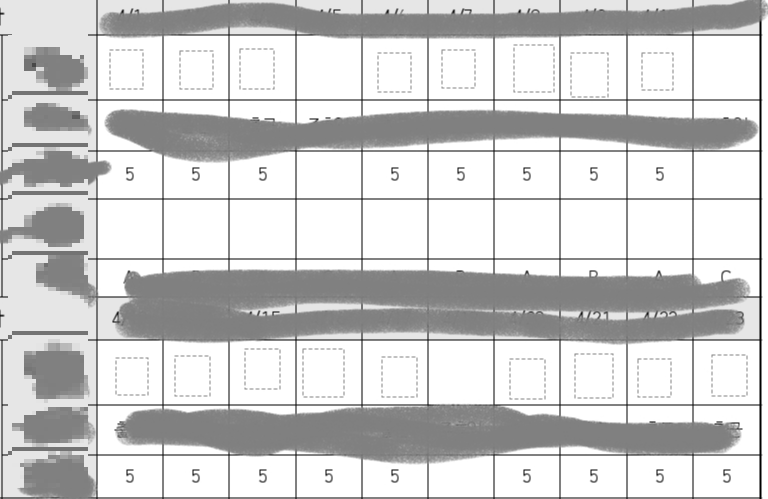
내 컴퓨터에선 그림이 보이지만 다른컴퓨터에서 그림이 안보이는 이유는???
한글 문서에서 그림 넣기를 할때, 무심코 확인안하고 그림을 넣으면 다른 컴퓨터에선 그림이 안보일수 있습니다.
그림넣기 할때 옵션을 확인하세요.^^
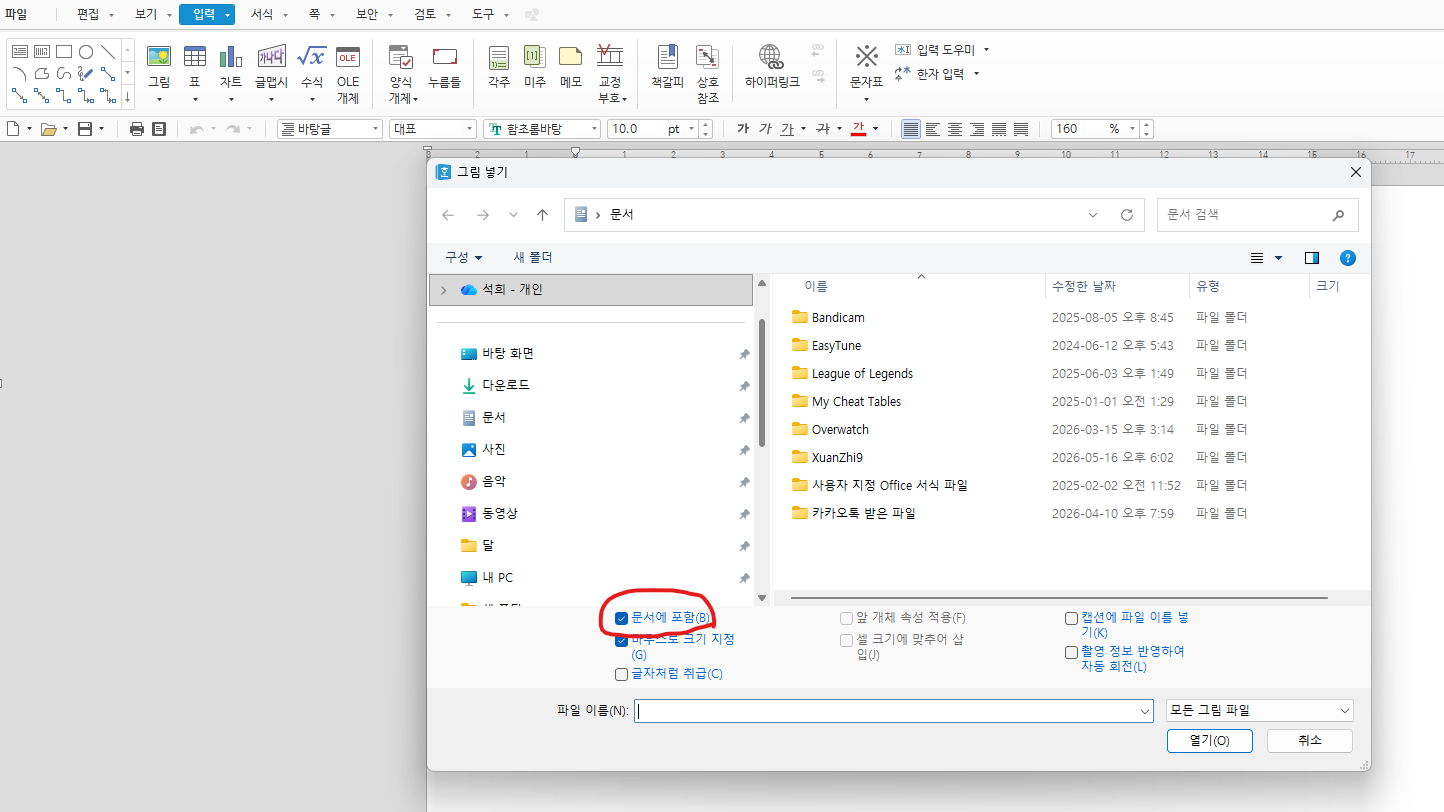
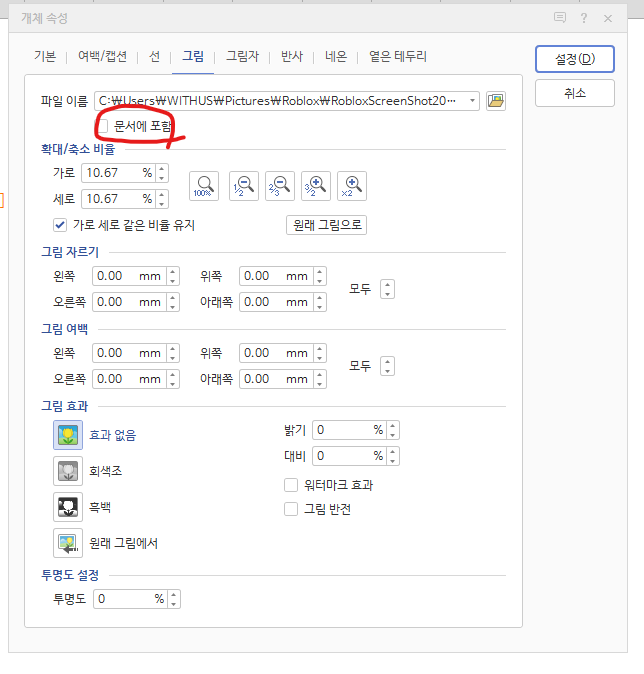
[입력] - [그림] 넣을 그림을 선택후 그냥 열기 하지 말고, 아래 옵션에서 문서에 포함을 꼭!! 체크해줘야합니다.
문서에 포함의 의미는 현재 사용하는 문서에 그림을 함께 저장? 한다는 의미로 생각하면 됩니다.
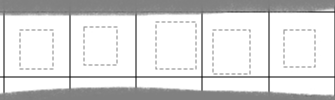
만약 이것을 체크하지 않는다면, 다른 컴퓨터에서 파일을 열었을경우 아래 화면처럼 그림넣은 틀만 표시가 될것입니다.
만약 체크하지 않는다면, 파일을 보낼때 그림파일도 같이 보내야하며, 해당컴퓨터에 그림파일을 기존 작업중인 컴퓨터 파일 같은 위치에 옮겨놓아야 같은 경로에서 사진을 찾아 열어줍니다.
<그림넣기 옵션 더 알아보기>
1. 문서에 포함
=> 그림을 파일안에 완전히 저장할지 여부 선택합니다.
=> 다른 PC로 파일을 옮겨도 그림이 안깨집니다.
=> 파일 하나로 완전하게 보존가능합니다.
=> 단, 용량이 커진 단점이 있습니다.
※ 문서에 포함 안하면 다른 PC에서 파일 열었을경우, 그림 안보임, 현재 컴퓨터에서 그림 원본 삭제하면 파일에서 그림 안보임
공유하는 문서라면 반드시 체크v
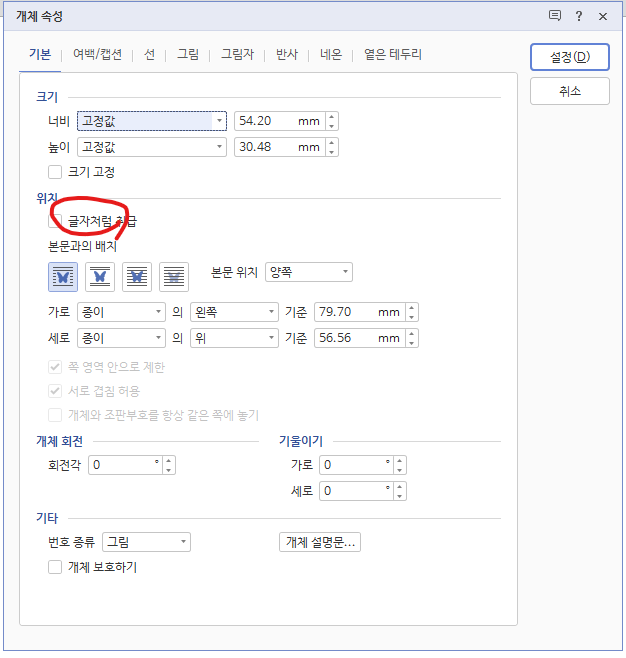
2. 글자처럼 취급
=> 그림을 텍스트처럼 줄안에 넣을지 여부 선택합니다.
=> 그림이 한 글자처럼 인식이 됩니다.
=> 한줄 안에서 움직이며 자유롭게 움직이지 못합니다.
=> 문서 작성시 이동없이 고정되므로 깔끔하게 관라할수 있습니다.
=> 단, 자유롭게 이동과 다른 개체들과 어울리기는 어렵습니다.
※ 문서 꾸미기에 따라 글자처럼 취급하거나, 해제하거나 필요해 따로 조정
3. 마우스로 크기지정
=> 마우스로 드래그해서 그림넣기를 합니다.
=> 내가 원하는 크기로 바로 만들수 있습니다.
=> 이미지 크기를 일정하게 맞출때 유용합니다.
=> 체크 안하면 원본이미지 크기로 삽입되기때문에 너무 크게 나와 따로 크기조정해야하는 경우가 많습니다.
=> 마우크로 크기지정을 하면 글자처럼취급은 자동해제됩니다.
※ 원본이미지 크기 또는 위치지정에 따라 크기지정하거나 해제하거나
글자처럼 취급, 문서에 포함을 그림넣기 할때 선택을 못했다면 삽입 후 개체속성에서 변경가능합니다.
'직장인 공부 · 실무 > 한글 · 문서작성' 카테고리의 다른 글
| [한글] 페이지별 용지방향 다르게 설정하기 (6) | 2025.08.05 |
|---|---|
| [한글] 홀수쪽/짝수쪽 인쇄하기 (0) | 2024.04.02 |
| [한글] 한자바꾸기 / 글자바꾸기 (0) | 2022.06.24 |
| [한글] 문자표/글자겹치기 (0) | 2022.05.13 |
| [한글] 화면구성 및 편집용지 쪽윤곽/폭맞춤/쪽맞춤/문단부호 (0) | 2022.05.12 |


댓글